IPTV kaufen auf Firestick installieren – die einfache Anleitung 2026
Du möchtest iptv kaufen auf firestick installieren – aber weißt nicht genau, wie du dabei vorgehen sollst? Keine Sorge: In diesem Artikel erklären wir dir jeden Schritt genau, klar und ohne technischen Fachjargon.
Der Amazon Firestick ist eine der beliebtesten Möglichkeiten, IPTV auf dem Fernseher zu nutzen – und das vollkommen ohne Receiver oder Satellitenanlage. Wenn du iptv kaufen auf firestick installieren möchtest, bist du damit wirklich gut beraten. Alles, was du brauchst, ist ein Firestick, eine Internetverbindung und wenige Minuten deiner Zeit.
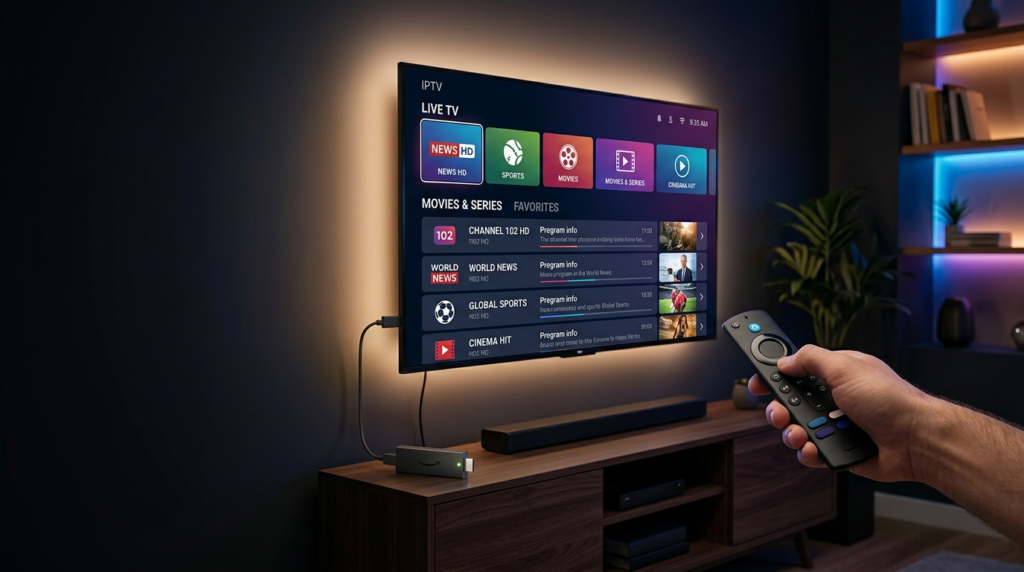
Was ist IPTV – und was macht der Firestick?
IPTV einfach erklärt
IPTV steht für Internet Protocol Television – also Fernsehen über das Internet. Anstatt TV-Signale über Kabel oder Satellit zu empfangen, kommen alle Inhalte über deine Internetleitung direkt auf den Bildschirm.
Das bedeutet: Live-Sender aus aller Welt, tausende Filme und Serien auf Abruf (VOD) sowie Sportsender wie Bundesliga und Champions League – alles in einem Abo, ohne Kabelvertrag und ohne Receiver.
Was ist der Amazon Firestick?
Der Amazon Firestick ist ein kleines HDMI-Gerät, das du einfach in jeden Fernseher einsteckst. Er läuft mit Amazon’s Fire OS – einem Android-basierten System – und erlaubt dir, Apps zu installieren, zu streamen und zu surfen.
Dadurch wird jeder normale Fernseher zu einem Smart TV. Und genau deshalb ist der Firestick so perfekt, wenn du iptv kaufen auf firestick installieren möchtest: Er unterstützt alle gängigen IPTV-Apps und läuft stabil und zuverlässig.
| 📦 Firestick Modelle im Überblick
• Fire TV Stick Lite – Günstigste Option, Full HD, für einfaches Streaming • Fire TV Stick 4K – Empfohlen für IPTV: 4K, HDR, Dolby Vision • Fire TV Stick 4K Max – Beste Performance, Wi-Fi 6, ideal für 4K IPTV • Fire TV Cube – Freisprech-Funktion, stärkste Hardware, für Power-User 💡 Tipp: Für IPTV empfehlen wir den Fire TV Stick 4K – das beste Preis-Leistungs-Verhältnis. |
Warum lohnt es sich, IPTV auf dem Firestick zu installieren?
Es gibt viele gute Gründe, warum immer mehr Deutsche entscheiden, iptv kaufen auf firestick installieren. Der Firestick bietet dabei gegenüber anderen Geräten echte Vorteile:
- Günstig in der Anschaffung: ab ca. 30–60 Euro – einmalig kaufen, dauerhaft nutzen
- Funktioniert an jedem TV: einfach per HDMI anschließen, auch an älteren Geräten
- Riesige App-Auswahl: Zugriff auf alle wichtigen IPTV-Apps aus dem Amazon App Store
- Einfache Bedienung: intuitive Fernbedienung mit Alexa-Sprachsteuerung
- Stabile Performance: Fire OS läuft zuverlässig, kein Ruckeln bei HD & 4K
- Kein Receiver nötig: der Firestick ersetzt jede klassische Set-Top-Box vollständig
Außerdem kannst du auf demselben Gerät parallel auch Netflix, Disney+ und Amazon Prime Video nutzen – eine perfekte All-in-One-Lösung für dein Wohnzimmer.
IPTV kaufen auf Firestick installieren – Schritt für Schritt
Jetzt kommt der wichtigste Teil: die konkrete Anleitung, wie du iptv kaufen auf firestick installieren kannst. Folge diesen Schritten genau – es dauert in der Regel weniger als 10 Minuten.
Schritt 1: IPTV-Abo kaufen und Zugangsdaten erhalten
Bevor du irgendetwas auf dem Firestick installierst, brauchst du ein aktives IPTV-Abonnement bei einem seriösen Anbieter. Nach dem Kauf erhältst du automatisch per E-Mail deine persönlichen Zugangsdaten – entweder als M3U-Link oder als Xtream Codes (Username + Passwort + Server-URL).
Diese Daten benötigst du im nächsten Schritt, um dich in der IPTV-App anzumelden. Bewahre sie gut auf.
Schritt 2: Apps von unbekannten Quellen erlauben
Standardmäßig erlaubt der Firestick nur Apps aus dem Amazon App Store. Damit du auch externe IPTV-Apps nutzen kannst, musst du einmalig die Installation aus fremden Quellen freischalten:
- Einstellungen öffnen → Mein Fire TV → Entwickleroptionen
- ‘Apps aus unbekannten Quellen installieren’ auf EIN stellen
- Bestätigen – fertig. Diese Einstellung muss nur einmal gesetzt werden.
Schritt 3: IPTV-App über den Amazon App Store installieren
Viele IPTV-Apps sind direkt im Amazon App Store verfügbar. Öffne einfach die Suche auf deinem Firestick und suche nach:
- IPTV Smarters Pro – direkt im App Store verfügbar, kostenlos
- GSE Smart IPTV – ebenfalls kostenlos im Store
Für TiviMate – die beliebteste IPTV-App für Firestick – benötigst du die App ‘Downloader’, um sie zu installieren (da TiviMate nicht direkt im Amazon Store ist).
Schritt 4: TiviMate mit Downloader installieren (empfohlen)
- Downloader aus dem Amazon App Store installieren
- Downloader öffnen und die URL der TiviMate APK-Datei eingeben
- Installation bestätigen und App starten
- TiviMate öffnen → Playlist hinzufügen → M3U-Link oder Xtream Codes eingeben
- Senderliste wird automatisch geladen – in Sekunden fertig
Schritt 5: Senderliste laden und genießen
Sobald deine Zugangsdaten eingetragen sind, lädt die App automatisch alle deine Sender, VOD-Inhalte und den EPG (elektronischen Programmführer). Von jetzt an kannst du sofort 24.000+ Live-Sender und 130.000+ Filme & Serien genießen.
Die besten IPTV Apps für den Firestick im Vergleich
Wenn du iptv kaufen auf firestick installieren möchtest, ist die Wahl der richtigen App entscheidend für dein Erlebnis. Hier sind die fünf besten Optionen:
| App | Preis | Für wen? | Besonderheit |
| TiviMate | Gratis / 4,99$/J | Alle Nutzer | Beste UI, EPG, Aufnahmefunktion |
| IPTV Smarters Pro | Kostenlos | Einsteiger | Einfache Einrichtung, stabil |
| GSE Smart IPTV | Kostenlos | Power-User | Viele Formate, sehr flexibel |
| Perfect Player | Kostenlos | Fortgeschrittene | Anpassbar, schnell |
| Kodi + PVR | Kostenlos | Technik-Fans | Open Source, erweiterbar |
Unsere klare Empfehlung: TiviMate ist die beste IPTV-App für den Firestick. Die Oberfläche ist übersichtlich, die Stabilität ist exzellent und der EPG funktioniert fehlerfrei. Für die meisten Nutzer ist TiviMate die erste Wahl.
Häufige Probleme und wie du sie löst
Auch wenn das iptv kaufen auf firestick installieren in den meisten Fällen problemlos klappt, können gelegentlich kleine Schwierigkeiten auftauchen. Hier sind die häufigsten Probleme und ihre Lösungen:
Problem 1: App lässt sich nicht installieren
- Ursache: Installation aus unbekannten Quellen ist noch nicht aktiviert
- Lösung: Einstellungen → Mein Fire TV → Entwickleroptionen → aktivieren
Problem 2: Senderliste lädt nicht
- Ursache: Falscher M3U-Link oder Tippfehler bei den Zugangsdaten
- Lösung: Link aus der E-Mail exakt kopieren, keine Leerzeichen am Anfang/Ende
- Lösung: IPTV-Anbieter-Support kontaktieren – z.B. per WhatsApp bei iptv24kaufen.de
Problem 3: Bild ruckelt oder Buffering
- Ursache: Zu schwache oder instabile WLAN-Verbindung
- Lösung: LAN-Adapter für Firestick kaufen (ca. 10 Euro) – Kabelverbindung ist immer stabiler
- Lösung: Router näher am Firestick aufstellen oder 5 GHz WLAN nutzen
Problem 4: Einige Sender zeigen kein Bild
- Ursache: Stream-URL abgelaufen oder Server überlastet
- Lösung: Playlist in der App aktualisieren (Refresh)
- Lösung: Anderen Sender-Stream wählen – bei IPTV gibt es oft mehrere Streams pro Sender
7 Tipps für besseres Streaming auf dem Firestick
Diese Tipps helfen dir, das Beste aus deiner IPTV-Erfahrung herauszuholen:
- LAN-Adapter nutzen: Kabelverbindung schlägt WLAN in Stabilität immer – besonders bei 4K
- 5 GHz WLAN bevorzugen: Schneller und störungsfreier als das 2,4 GHz-Band
- Cache regelmäßig leeren: Einstellungen → Apps → IPTV-App → Cache leeren, wenn sie langsam wird
- Firestick regelmäßig neustarten: Einmal pro Woche neustarten verbessert die Performance deutlich
- Favoritenlisten anlegen: Speichere deine Lieblingssender als Favoriten in TiviMate
- EPG aktivieren: Der elektronische Programmführer macht die Sendernavigation viel komfortabler
- VPN verwenden: Für mehr Privatsphäre beim Streaming – ExpressVPN oder NordVPN funktionieren gut auf dem Firestick
FAQ – Häufig gestellte Fragen
❓ Wie kann ich IPTV kaufen auf Firestick installieren – ist das kompliziert?
Nein, überhaupt nicht. Wenn du dieser Anleitung folgst, ist alles in unter 10 Minuten erledigt. Du installierst eine App, gibst deine Zugangsdaten ein – fertig. Technische Vorkenntnisse sind nicht notwendig.
❓ Welche IPTV-App ist die beste für den Amazon Firestick?
TiviMate ist unsere klare Empfehlung. Die App bietet die beste Benutzeroberfläche, einen zuverlässigen EPG, eine Favoritenverwaltung und optional eine Aufnahmefunktion. Für Einsteiger ist IPTV Smarters Pro ebenfalls eine sehr gute kostenlose Alternative.
❓ Muss ich für IPTV kaufen auf Firestick installieren extra Hardware kaufen?
Nein. Der Firestick selbst reicht vollkommen aus – du brauchst keinen Receiver, keine Kabelbox und keine Satellitenschüssel. Optional kannst du für ca. 10 Euro einen LAN-Adapter kaufen, um eine noch stabilere Verbindung zu haben. Das ist aber kein Muss.
Fazit: IPTV kaufen auf Firestick installieren – einfach, schnell, lohnenswert
Wie du in diesem Artikel gesehen hast, ist es wirklich nicht schwer, iptv kaufen auf firestick installieren. Mit der richtigen App, einem seriösen IPTV-Anbieter und dieser Anleitung bist du in weniger als 10 Minuten startklar.
Der Firestick ist dabei die ideale Hardware: günstig, kompakt, leistungsstark und mit jeder IPTV-App kompatibel. Außerdem kannst du ihn auch für Netflix, Disney+ und viele weitere Streamingdienste nutzen – ein Gerät für alles.
Wenn du also iptv kaufen auf firestick installieren möchtest, fang noch heute an. Nutze ein kostenloses 24-Stunden-Testabo bei iptv24kaufen.de, teste die Qualität auf deinem eigenen Firestick – und entscheide danach in aller Ruhe, welches Paket am besten zu dir passt.